Sunday, 29 June 2025

Scrcpy + real device — solusi ringan untuk menjalankan dan mengontrol aplikasi Android (APK) langsung dari PC

πŸ“± Apa itu Scrcpy?

Scrcpy adalah tool open-source yang memungkinkan kamu untuk:

  • Menampilkan layar HP Android di PC (Windows/Linux/Mac),

  • Mengontrol HP dari PC (klik, ketik, drag, scroll),

  • Merekam layar, copy file, dan debug APK,

  • Tanpa perlu root atau emulator.


🧰 Kelebihan Scrcpy:

Fitur Keterangan
πŸ”‹ Ringan & Cepat Tidak seperti emulator, Scrcpy tidak berat.
πŸ–±️ Kontrol penuh via PC Pakai keyboard & mouse PC untuk kendali HP.
πŸ“Ά USB & Wireless Support Bisa koneksi via kabel atau Wi-Fi.
πŸ“Έ Rekam atau stream layar Bisa untuk presentasi atau live sharing.
πŸ”“ Tidak perlu root Aman untuk HP bawaan pabrik.

πŸ› ️ Cara Menggunakan Scrcpy (Step-by-Step)

🧩 1. Siapkan yang dibutuhkan:

πŸ§ͺ 2. Aktifkan opsi developer di HP

  • Masuk ke Settings > About Phone > Tap “Build Number” 7x

  • Buka Developer Options, aktifkan USB Debugging

🧲 3. Hubungkan HP ke PC via USB

  • Pastikan HP terdeteksi

  • Akan muncul pop-up “Allow USB Debugging?” → klik Allow

πŸ–₯️ 4. Jalankan Scrcpy

  1. Ekstrak folder Scrcpy

  2. Jalankan file scrcpy.exe

  3. Layar HP akan muncul di PC dan bisa kamu kontrol!


🌐 Ingin Tanpa Kabel? Gunakan Wi-Fi!

  1. Sambungkan HP dan PC ke Wi-Fi yang sama

  2. Di Command Prompt:

    adb tcpip 5555
    adb connect 192.168.X.X:5555  # ganti dengan IP HP kamu
    scrcpy
    
  3. Sekarang kamu bisa kendali HP tanpa kabel!


πŸ’‘ Apa saja yang bisa dilakukan?

Jalankan file APK langsung dari HP, lalu kendalikan dari PC
✅ Gunakan untuk demo, live streaming, atau ngoding aplikasi
✅ Bisa copy-paste teks/file dari HP ke PC
✅ Bisa capture layar jadi video langsung di PC
✅ Bisa dipakai buat main game ringan, scrolling sosial media, dsb


πŸ†“ Gratis & Open Source


Thursday, 15 May 2025

Cara Untuk Mengatasi Vmix Error Value of ‘0’ is not valid for ‘emsize’


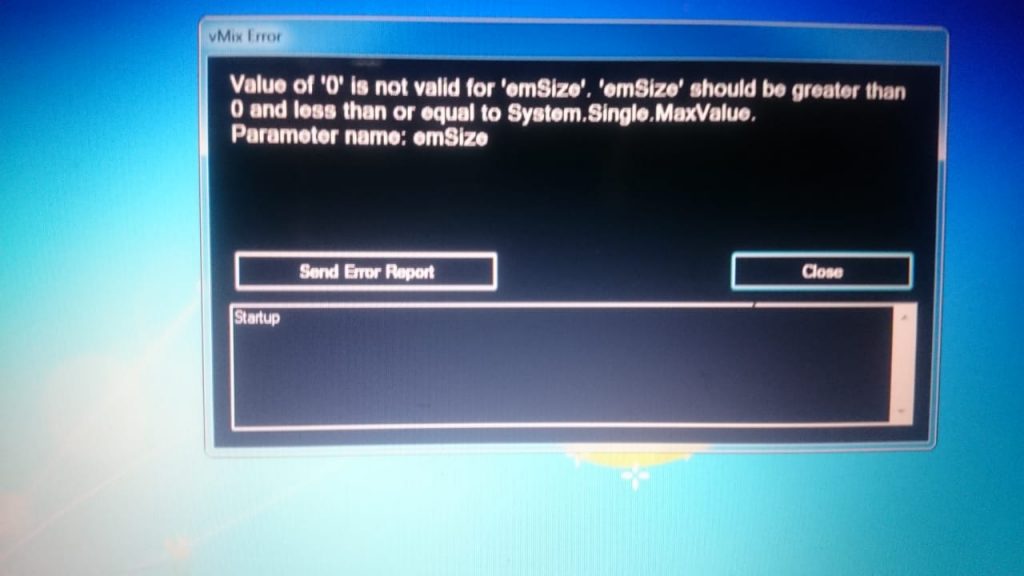
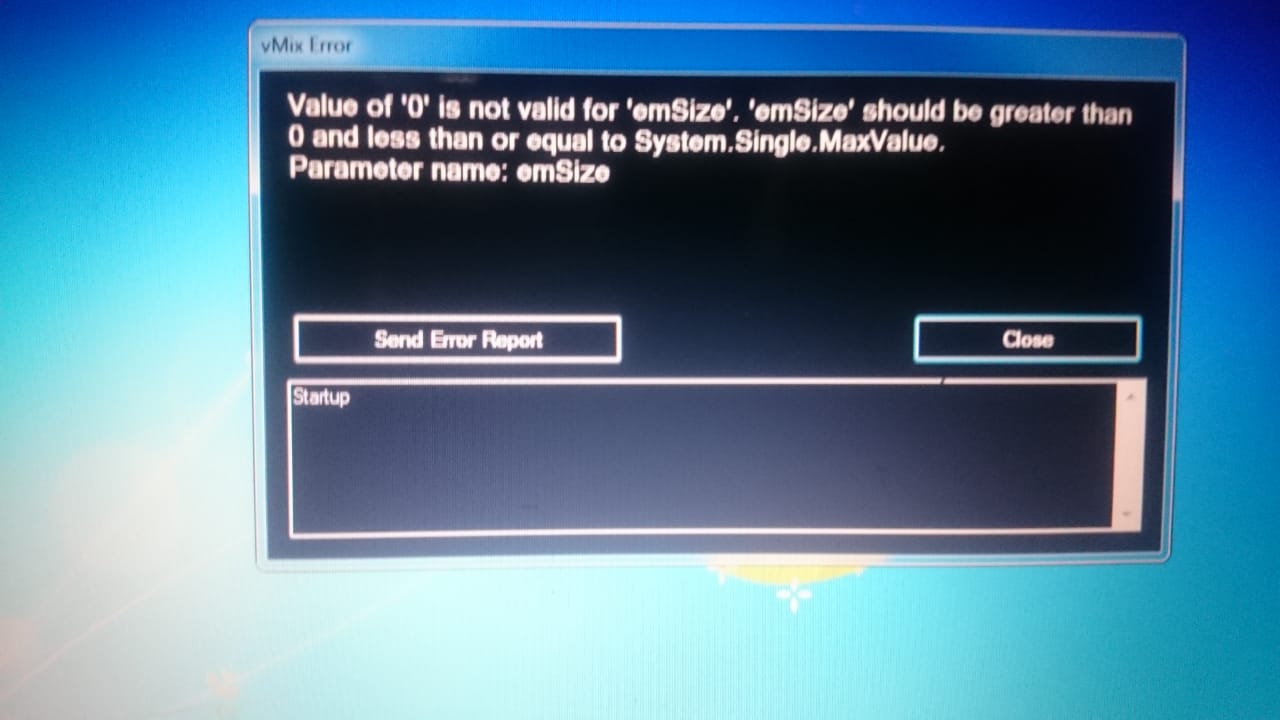
Mungkin saat Anda baru saja menginstal vmix dan muncul pesan seperti di bawah ini ?

Masalah ini sering muncul ketika kita sudah habis masa Trial atau full version dalam waktu 60 hari atau komputer maupun laptop kita terkoneksi dengan internet. Meskipun Cara Mengatasi Vmix Error Value of ‘0’ is not valid for ‘emsize’ cukup sederhana dan cukup cepat serta tidak memakan waktu yang lama, alangkah lebih baiknya kita untuk membeli lisensi dari aplikasi Vmix itu sendiri supaya bisa dengan lancar menggunakannya.

Cara mengatasinya adalah cukup sederhana, yaitu dengan menghapus yang ada pada Drive C yang tersembunyi atau ke Hidden. Jadi sebelum kita menghapus, kita wajib menampilkan semua folder yang kita hidden.

Berikut langkah-langkah Cara Mengatasi Vmix Error Value of ‘0’ is not valid for ‘emsize’ :

  1. Masuk Ke Menu Explorer dan lalu kita tampilkan Folder yang kita hidden. Caranya Klik Menu ORGANIZE > FOLDER AND SEARCH OPTION. Masuk Ke Menu VIEW > SHOW HIDDEN FILE ……… Kemudian Klik OK.
  2. Masuk Ke Drive C > USER > NAMA USER KOMPUTER ANDA > APP DATA > LOCAL > StudioCoast_Pty_Ltd.  Kemudian Hapus Semua File Yang ada dalam Folder StudioCoast_Pty_Ltd
  3. Jika Sudah Selesai, maka Anda Bisa Langsung Membuka Aplikasi VMIX.

Problem berikutnya….

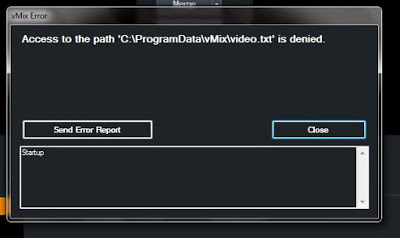
Jika setelah Membuka Aplikasi VMIX ada masalah baru seperti ” Acces To The Patch  ‘C\ProgramData\vMix\Video.txt‘ is denied, maka anda bisa mengatasinya dengan mengikut langkah berikut :

Cara Pertama

  1. Masuk ke Folder C\ProgramData\vMix
  2. Jika ada file video.txt di situ, Anda tinggal hapus saja file tersebut
  3. Jika Sudah Terhapus, Baru Anda Buka Aplikasi Vmix.

Cara Kedua

  1. Jika Cara Pertama Belum Berhasil atau file Video tidak ada, anda baru pakai cara yang kedua ini.
  2. Buat File Video dengan format TXT atau notepad (video.txt). Untuk isi kosongkan saja.
    Kemudian kita CUT dan Pindah Ke Folder C\ProgramData\vMix Baru kita Pastekan di dalam situ.
    Jika sudah Bisa kita Pilih Replace.
  3. Kemudian File Video.txt akan terlihat baru kita Hapus
  4. Jika Sudah Terhapus, Baru Kita Buka Aplikasi Vmix.

Source : https://klikhost.com/cara-untuk-mengatasi-vmix-error-value-of-0-is-not-valid-for-emsize/

Monday, 22 May 2023

Menonaktifkan Klik Kanan Show More Option Windows 11


Selamat datang di sistemit.com. Pada kesempatan kali ini saya akan membagikan tutorial bagaimana menghilangkan show more option pada windows 11 dan menampilkan seluruh opsi pada layar. Tampilan show more option merupakan tampilan standar windows 11 terbaru yang mana tampilan tersebut tidak menampilkan seluruh opsi (biasanya pada saat klik kanan pada layar atau pada file yang ingin kita klik).

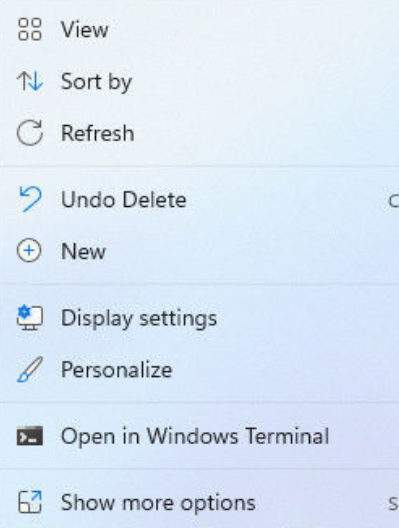
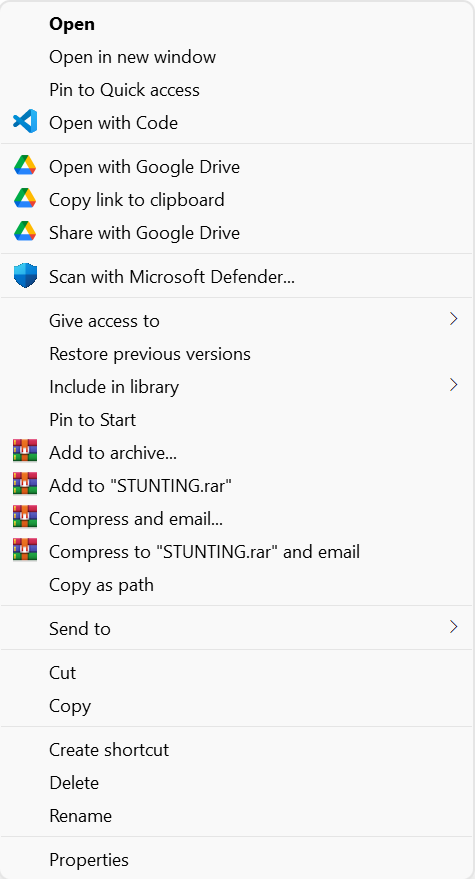
Berikut adalah tampilan klik kanan pada windows 11 yang umum :

ketika kita melakukan klik pada show more option maka akan tampil seperti ini :

Tampilan setelah klik show more option

Nah. ditutorial ini saya akan membagikan bagaimana cara agar supaya tidak perlu melakukan klik show more option pada windows dan langsung menampilkan keseluruhan option. Berikut adalah langkah-langkahnya :

Menghilangkan Show More Option dengan menggunakan CMD

cara ini merupakan cara yang paling mudah yang dapat dilakukan yaitu dengan menggunakan CMD.

Menonaktifkan Show More Option

1. Buka CMD dengan mengklik Start Menu dan ketikkan CMD (Command Prompt)

2. Ketikkan Code ini di CMD lalu tekan enter


reg.exe add "HKCU\Software\Classes\CLSID\{86ca1aa0-34aa-4e8b-a509-50c905bae2a2}\InprocServer32" /f /ve

3. Lakukan restart komputer. Selesai


Mengembalikan Show More Option

Jika anda ingin mengembalikan menu nya seperti semula, maka anda dapat melakukan enable kembali fitgur show more option melalui langkah berikut :

1. Copy kode berikut ini melalui CMD lalu tekan enter

reg.exe delete "HKCU\Software\Classes\CLSID\{86ca1aa0-34aa-4e8b-a509-50c905bae2a2}" /f​

2. Untuk melihat perubahan yang anda lakukan, anda dapat melakukan restart

3. Selesai

Demikianlah tutorial mengenai cara menonaktifkan show more option pada windows 11 anda.


Source : https://www.sistemit.com/menonaktifkan-klik-kanan-show-more-option-windows-11/

Saturday, 25 February 2023

Pengisi daya dari catu daya komputer


Teman-teman terkasih, saya akan memberi tahu Anda tentang cara sederhana untuk mengubah catu daya komputer menjadi pengisi daya aki mobil dengan tangan Anda sendiri. Untuk pengerjaan ulang, catu daya komputer apa pun yang dipasang pada chip TL494 atau KA7500 dengan indeks huruf apa pun di bagian akhir cocok. Model, tanggal produksi, warna dan ukuran catu daya tidak menjadi masalah. Yang terpenting adalah keberadaan catu daya chip TL494 atau KA7500 analognya. Lepaskan penutup atas dan periksa pada chip mana blok itu dipasang.

Pengisi daya dari catu daya komputer pada chip KA7500

Sebelum Anda mulai mengubah catu daya komputer menjadi pengisi daya, periksa kesehatan catu daya. Bagaimana cara menghidupkan catu daya tanpa komputer? Kabel hijau pendek dengan warna hitam. Blok harus menyala.

Pengisi daya dari catu daya komputer.  Cara menyalakan catu daya tanpa komputer

Untuk pengisian baterai normal, diperlukan tegangan 14,5 volt, dan tegangan 12 volt diperlukan pada keluaran catu daya komputer. Oleh karena itu, catu daya perlu diatur, yaitu menaikkan tegangan ke nilai maksimum 16 volt. Gambar ini menunjukkan diagram mengubah catu daya komputer menjadi pengisi daya.

Skema untuk mengubah catu daya komputer menjadi pengisi daya

Skema untuk mengubah catu daya komputer menjadi pengisi daya

Unduh skema untuk mengubah catu daya komputer menjadi pengisi daya Unduh

Setiap catu daya yang dipasang pada sirkuit mikro TL494 atau KA7500 memiliki perlindungan korsleting dan tegangan tinggi, yang mematikan catu daya jika terjadi keadaan darurat. Untuk menaikkan tegangan keluaran menjadi 16 volt, Anda harus mematikan proteksinya. Untuk melakukan ini, potong trek dari 4 kaki sirkuit mikro. Selanjutnya, sambungkan kaki ke-4 dari sirkuit mikro dengan seutas kabel ke minus, ini adalah seikat besar kabel hitam yang ditandai di papan GND. Untuk membuat catu daya dapat disesuaikan, Anda perlu melepas resistor yang melaluinya tegangan disuplai dari output catu daya, ditunjukkan di papan + 12V (bundel kabel kuning) ke kaki pertama sirkuit mikro dan sebagai gantinya letakkan resistor variabel dengan resistansi 50 kOhm atau 100 kOhm. Untuk setiap unit dipilih secara individual karena catu daya berbeda untuk setiap orang.

Untuk amatir radio pemula, ini adalah tugas yang sangat sulit, karena produsen catu daya komputer yang licik sangat suka menyembunyikan resistor ini dari mata tajam dan tangan terampil amatir radio pemula. Tidak ada standar untuk lokasi resistor pada papan sirkuit tercetak. Semua produsen catu daya mengatur dan memberi nomor bagian pada papan dengan caranya sendiri. Oleh karena itu, Anda perlu melihat dari output + 12V ke leg pertama sirkuit mikro, atau sebaliknya, sesuai keinginan Anda. Di papan ini, saya menonaktifkan perlindungan dengan memotong jalur dari kaki ke-4 sirkuit mikro. Kemudian dia menghubungkan kaki ke-4 ke minus. Setelah menghubungkan ke jaringan, catu daya dimulai tanpa menutup kabel hijau dengan hitam, yang berarti perlindungan dinonaktifkan.

Menonaktifkan perlindungan pada catu daya komputer pada chip KA7500 atau TL494

Di catu daya komputer ini, resistornya ada di sini, di sebelah kaki pertama chip. Tegangan melintasi resistor adalah sekitar 12 volt.

Pengisi daya dari catu daya komputer.  Menemukan resistor.

Setelah memasang resistor variabel 100 kOhm. Tegangan terus menerus disesuaikan dari 4,5 volt menjadi 16 volt dan sebaliknya. Karena tegangan keluaran telah meningkat menjadi 16 volt, dan pada beberapa catu daya dimungkinkan untuk meningkatkan tegangan menjadi 20 volt. Untuk menghindari ledakan kapasitor keluaran yang kuat, saya sangat menyarankan untuk mengganti kapasitor 16 volt pada keluaran catu daya dengan yang 25 volt, diameternya pas di tempatnya, dan tingginya sedikit lebih panjang. Hubungkan kipas melalui resistor dari 20 hingga 100 ohm.

Pengisi daya dari catu daya komputer.  Tegangan output adalah 16 volt.

Untuk kontrol visual dari proses pengisian baterai, disarankan untuk memasang volt-ammeter universal buatan China. Diagram koneksi ditunjukkan pada gambar di bawah ini. Terlepas dari keserbagunaannya, perangkat ajaib untuk keakuratan pembacaan pengukuran membutuhkan sedikit penyesuaian. Ada dua resistor pemangkas SMD kecil di bagian belakang perangkat. Resistor kiri untuk mengkalibrasi ammeter, dan resistor kanan untuk pembacaan voltmeter. Bagaimana cara mengkalibrasi volt ammeter Cina?

Setelah menghubungkan perangkat ke output catu daya komputer, sambungkan multimeter dalam mode voltmeter. Bandingkan pembacaan kedua instrumen. Jika perlu, perbaiki pembacaan voltammeter dengan pemangkas yang tepat. Untuk mengkalibrasi ammeter, alihkan multimeter ke mode ammeter dan hubungkan secara seri dengan voltammeter melalui lampu pijar 12 Volt 21 Watt. Atur keakuratan pembacaan ammeter dengan pemangkas kiri. Ini melengkapi kalibrasi volt-ammeter.

Skema untuk menghubungkan volt-ammeter universal ke pengisi daya dari catu daya komputer

Skema untuk menghubungkan volt-ammeter universal ke pengisi daya dari catu daya komputer

Unduh diagram koneksi volt-ammeter Unduh

Beginilah tampilan pengisi daya yang sudah jadi, semua detailnya mudah ditempatkan di dalam casing standar. Karena pengisi daya tidak memiliki proteksi hubung singkat, jangan lupa untuk memasang sekering 10A di kabel terbuka (kuning) yang keluar dari jalur + 12V, yang akan melindungi catu daya dari korsleting dengan andal.

Pengisi daya dari catu daya komputer

Teman-teman, semoga Anda beruntung dan suasana hati yang baik! Sampai jumpa di artikel baru!

Source : https://sdelaitak24.ru/зарядноС-устройство-ΠΈΠ·-Π±Π»ΠΎΠΊΠ°-питания/

Monday, 20 February 2023

User Passowrd Modem F609


Password IndiHome selalu berubah, terutama password admin-nya, sedangkan password user-nya tetap. Saya menemukan cara (idenya muncul begitu saja di kepala saya) bagaimana melihat password admin modem/router IndiHome. Apakah Anda tertarik bagaimana cara saya mengetahui semua password IndiHome terbaru? Trik ini pertama kali saya tulis di website yang sudah saya jual.

Cara Saya Mengetahui Password IndiHome Terbaru

Saya sebut cara terbaru karena cara-cara lama yang rumit sudah tidak bekerja lagi. Cara baru ini cukup sederhana, tidak membutuhkan keahlian apapun. Anda hanya perlu mengambil file config dari dalam modem, itu saja. Setelah itu buka file config tersebut dan temukan semua password di sana. Sangat mudah, bukan? Jadi, mari kita mulai tutorialnya. Ini berdasarkan router ZTE F609, tetapi bisa juga diterapkan pada modem model lain.

Ambil file “config” modem / router IndiHome

Pertama sekali Anda harus mengambil file config mengikuti langkah-langkah berikut:

  1. Colok USB flash drive ke modem, port USB ada di belakang modem atau samping.
  2. Buka peramban favorit Anda, seperti Chrome, Firefox, Opera, Edge, atau selainnya.
  3. Ketik http://192.168.1.1/ di kotak alamat dan kemudian tekan Enter.
  4. Ketik user pada kolom Username, ketik user pada kolom Password, klik tombol Login.
  5. Klik menu Administration kemudian klik menu System Management dan klik menu USB Backup. Catat: Pastikan flash disk anda terdeteksi.
  6. Klik tombol Start Backup. Jika berhasil maka Anda akan melihat pesan Save succeeded. Lihat cuplikan layar di bawah.

Sekarang Anda sudah memiliki file config modem yang saya bicarakan. Catat: file ini adalah file konfigurasi, berisi semua informasi dan pengaturan modem IndiHome termasuk password IndiHome terbaru. Setelah mendapatkan file tersebut maka langkah berikutnya adalah tentu saja membuka file itu.

Cara Buka File Config (CFG) – usbbak.cfg

Catatan: File config berekstensi “*.cfg”. Anda membutuhkan software atau aplikasi khusus untuk membuka file “CFG” ini. Saya sudah mencoba beberapa aplikasi sebelumnya, termasuk Notepad, tetapi tidak bisa kecuali yang satu ini. Ikuti langkah-langkah berikut.

  1. Cabut USB Drive dari modem dan colok ke PC atau laptop Anda.
  2. Download RouterPassView dan ekstrak (atau buka langsung menggunakan aplikasi WinRAR, WinZIP, dan selainnya).
  3. Klik ganda RouterPassView.exe. Catatan: Mungkin Anda akan mendapat peringatan bahaya dari antivirus, oleh karena itu silakan matikan sementara aplikasi antivirus Anda. Nanti Anda bisa aktifkan kembali.
  4. Klik menu File -> Open Router Config File. Anda juga bisa mengklik ikon folder berwarna kuning.
  5. Navigasi ke USB Drive dan pilih file bernama “usbbak.cfg”, lalu klik tombol Open. Catatan: Jika Anda hanya melihat jendela kosong silakan tekan tombol F9 pada keyboard untuk masuk ke mode Advanced. lalu tekan tombol Spasi, dan kemudian klik OK.
  6. Anda akan melihat dokumen berisi baris-baris kode dengan format yang mungkin belum pernah Anda lihat sebelumnya. Gulung ke bawah untuk menemukan password IndiHome terbaru. Temukan baris seperti ini: <Tbl name="DevAuthInfo" RowCount="6">

Untuk password Admin router ada pada baris User dan Pass. Lihat screenshot di bawah.


Tip: Anda dapat menemukan password admin modem lebih cepat dengan menggunakan fasilitas Find. Klik tombol Find (ikon kaca pembesar) dan copy paste DevAuthInfo ke kolom Find What kemudian klik Find Next.

Password IndiHome Terbaru Selalu Berubah

Telkom secara berkala mengubah password IndiHome. Tapi kata sandi terkahir belum berubah sejak tahun lalu. Jika Anda tidak bisa login kemungkinan besar kata sandi telah berubah. Solusinya adalah mereset modem IndiHome kemudian login sebagai user. Ambil file config untuk mendapatkan password admin terbaru IndiHome. Ini sudah saya jelaskan di atas.

Password modem IndiHome ada dua level, yaitu password “admin” dan “user”. Keduanya memiliki kedalaman akses yang berbeda ke dalam pengaturan modem. Jika Anda masuk (login) sebagai Admin maka ini akan memberikan Anda akses lebih dibandingkan login sebagai user biasa. Diantara perbedaannya adalah sebagian menu tidak akan terlihat saat Anda login sebagai user biasa. Password dan Username untuk login sebagai user adalah sebagai berikut:

Username:user
Password:user

Itu adalah password default router/modem IndiHome untuk login sebagai user biasa. Jika Anda tidak bisa login dengan password standar ini, mungkin Anda atau seseorang telah mengubahnya.

Bagaimana dengan password Admin? Sayangnya, Telkom sendiri sebagai penyedia layanan IndiHome tidak memberikannya kepada pelanggan. Tapi Anda tidak perlu marah, kecewa, atau sedih. Saya sudah membantu Anda bagaimana mendapatkan password modemnya. Selamat mencoba!


Source : https://www.intutekno.com/password-indihome-terbaru-ambil-langsung-dari-modem/

Friday, 13 January 2023

Adopt Unifi ke Unifi Controller dengan CMD

 Unifi adalah salah satu produk dari Ubiquty yang digunakan sebagai Access Point atau wifi terpadu yang flexible yang dapat memudahkan penggunanya untuk bisa membangun hotspot dalam skala kecil atau besar.


Dengan fasilitas aplikasi unifi controller pengguna akan dimudahkan dalam mengelola perluasan jaringan hotspot di area jaringan, sehingga bisa di integrasikan dengan unifi AP yang lainnya. Namun untuk melakukan settingan pada unifi tidaklah mudah, terkadang mengalami beberapa kendala seperti halnya yang pernah saya alami.
 
Kendala yang sering terjadi pada saat konfigurasi unifi adalah Unifi AP tidak bisa terdeteksi pada unifi controller atau Unifi Controller tidak bisa di Adopt, sehingga kita kesulitan untuk melakukan setting hotspot unifi tersebut.

Melalui artikel saya ini, dan sesuai dengan pengalaman yang saya pernah alami, maka ada cara supaya Unifi AP bisa di adopt atau cara menghubungkan Unifi AP ke Unifi Controller. 

Sebelum kita masuk ke cara adpot unifi controller silahkan sobat download terlebih dahulu aplikasi Putty yang nantinya digunakan sebagai tools untuk melakukan indetifikasi unifi AP ke Unifi Controller. Baca dan ikuti dengan benar langkah berikut ini.
 
Cara Adopt dan Setting Unifi AP ke Unifi Controller
  1. Silahkan download aplikasi Putty di link Berikut : Download
  2. Silahkan koneksikan Unifi AP kalian dengan laptop atau komputer serta setting IP Komputer kalian ke segment 192.168.1.x isi huruf x merah dengan angka selain 1 dan 24 karena biasanya ip default dari unifi AP adalah 192.168.1.24 / 192.168.1.20 atau saran dari saya silahkan gunakan ip 192.168.1.254 pada unifi controller kalian. Password Default Unifi AP adalah user : ubnt password : ubnt
  3. Kalian juga bisa menggunakan aplikasi Ubiquiti Discovery Tool untuk mencari Ip dari Unifi AP kalian
 
  • Buka aplikasi Unifi Controller
  • Perhatikan lampu pada unifi AP menyala warna putih atau biru
  • Proses adopt harus dilakukan satu per satu sehingga jika kalian ada banyak unifi AP silahkan koneksikan ke jaringan dan nanti kita setting satu per satu
  • Silahkan Ping IP 192.168.1.20 atau 192.168.1.24 untuk melihat koneksi dari Unifi AP dengan komoputer
  • Silahkan buka Aplikasi Putty yang tadi kalian sudah download.
  • Masukkan IP 192.168.1.20 / 192.168.1.24 sesuai IP Unifi yang replay tadi
  • Pilih Connection type : SSH
  • Klik Open dan kalian akan masuk ke tampilan cmd unifi AP
  • Langkah berikutnya kalian akan diminta memasukkan user dan password : ubnt
  • Ketik kode berikut pada cmd putty set-inform http://192.168.1.254:8080/inform atau set-inform http://ip-unifi-controller:8080/inform
  •  
  • Untuk melakukan pengecekan apakah sudah mengarah ke unifi controller atau belum, silahkan ketik info dan enter seharusnya pada bagian bawah cmd sudah mengarah sesuai nomor 12
  • Langjah selanjutnya silahkan cek di tampilan unifi controller pastikan Unifi AP yang baru di adopt dari putty sudah muncul, dan silahkan langsung di klik Adopt
  • Saat proses adopt berlangusng pada unifi controller silahkan ketikan script nomor 12 dan enter hingga kode connected warna hijau muncul di unifi AP pada unifi controller
  • Proses adopt unifi AP selesai
  • Silahkan lakukan settingan Unifi AP sesuai jaringan kalian.
  •  
    Demikian langkah untuk melakukan adopt unifi AP yang tidak muncul pada saat unifi controller diaktifkan. Semoga informasi ini dapat bermanfaat untuk kalian yang sedang mencari solusi ketika problem AP Unifi kalian tidak terdeteksi oleh Unifi Controller.
     
    Source : https://www.miraclewijaya.com/2020/06/cara-adopt-dan-setting-unifi-ap.html

    Thursday, 8 December 2022

    How To Add Swap Space on Rocky Linux 9


    By Alex Garnett
    Senior DevOps Technical Writer
    Not using Rocky Linux 9?Choose a different version or distribution.
    Rocky Linux 9

    Introduction

    One way to guard against out-of-memory errors in applications is to add some swap space to your server. In this guide, we will cover how to add a swap file to a Rocky Linux 9 server.

    What is Swap?

    Swap is a portion of hard drive storage that has been set aside for the operating system to temporarily store data that it can no longer hold in RAM. This lets you increase the amount of information that your server can keep in its working memory, with some caveats. The swap space on the hard drive will be used mainly when there is no longer sufficient space in RAM to hold in-use application data.

    The information written to disk will be significantly slower than information kept in RAM, but the operating system will prefer to keep running application data in memory and use swap for the older data. Overall, having swap space as a fallback for when your system’s RAM is depleted can be a good safety net against out-of-memory exceptions on systems with non-SSD storage available.

    Step 1 – Checking the System for Swap Information

    Before we begin, we can check if the system already has some swap space available. It is possible to have multiple swap files or swap partitions, but generally one should be enough.

    We can see if the system has any configured swap by typing:

    1. sudo swapon --show

    If you don’t get back any output, this means your system does not have swap space available currently.

    You can verify that there is no active swap using the free utility:

    1. free -h
    Output
    total used free shared buff/cache available Mem: 1.7Gi 173Mi 1.2Gi 9.0Mi 336Mi 1.4Gi Swap: 0B 0B 0B

    As you can see in the Swap row of the output, no swap is active on the system.

    Step 2 – Checking Available Space on the Hard Drive Partition

    Before we create our swap file, we’ll check our current disk usage to make sure we have enough space. Do this by entering:

    1. df -h
    Output
    Filesystem Size Used Avail Use% Mounted on devtmpfs 855M 0 855M 0% /dev tmpfs 888M 0 888M 0% /dev/shm tmpfs 355M 9.4M 346M 3% /run /dev/vda1 59G 1.4G 58G 3% / /dev/vda2 994M 155M 840M 16% /boot /dev/vda15 100M 7.0M 93M 7% /boot/efi tmpfs 178M 0 178M 0% /run/user/0

    The device with / in the Mounted on column is our disk in this case. We have plenty of space available in this example (only 1.4G used). Your usage will probably be different.

    Although there are many opinions about the appropriate size of a swap space, it really depends on your personal preferences and your application requirements. Generally, an amount equal to or double the amount of RAM on your system is a good starting point. Another good rule of thumb is that anything over 4G of swap is probably unnecessary if you are just using it as a RAM fallback.

    Step 3 – Creating a Swap File

    Now that we know our available hard drive space, we can create a swap file on our filesystem. We will allocate a file of the size that we want called swapfile in our root (/) directory.

    The best way of creating a swap file is with the fallocate program. This command instantly creates a file of the specified size.

    Since the server in our example has 2G of RAM, we will create a 2G file in this guide. Adjust this to meet the needs of your own server:

    1. sudo fallocate -l 1G /swapfile

    We can verify that the correct amount of space was reserved by typing:

    1. ls -lh /swapfile
    1. -rw-r--r--. 1 root root 2.0G Sep 13 17:52 /swapfile

    Our file has been created with the correct amount of space set aside.

    Step 4 – Enabling the Swap File

    Now that we have a file of the correct size available, we need to actually turn this into swap space.

    First, we need to lock down the permissions of the file so that only users with root privileges can read the contents. This prevents normal users from being able to access the file, which would have significant security implications.

    Make the file only accessible to root by typing:

    1. sudo chmod 600 /swapfile

    Verify the permissions change by typing:

    1. ls -lh /swapfile
    Output
    -rw------- 1 root root 2.0G Sep 13 17:52 /swapfile

    As you can see, only the root user has the read and write flags enabled.

    We can now mark the file as swap space by typing:

    1. sudo mkswap /swapfile
    Output
    Setting up swapspace version 1, size = 2 GiB (2147479552 bytes) no label, UUID=585e8b33-30fa-481f-af61-37b13326545b

    After marking the file, we can enable the swap file, allowing our system to start using it:

    1. sudo swapon /swapfile

    Verify that the swap is available by typing:

    1. sudo swapon --show
    Output
    NAME TYPE SIZE USED PRIO /swapfile file 2G 0B -2

    We can check the output of the free utility again to corroborate our findings:

    1. free -h
    Output
    total used free shared buff/cache available Mem: 1.7Gi 172Mi 1.2Gi 9.0Mi 338Mi 1.4Gi Swap: 2.0Gi 0B 2.0Gi

    Our swap has been set up successfully and our operating system will begin to use it as necessary.

    Step 5 – Making the Swap File Permanent

    Our recent changes have enabled the swap file for the current session. However, if we reboot, the server will not retain the swap settings automatically. We can change this by adding the swap file to our /etc/fstab file.

    Back up the /etc/fstab file in case anything goes wrong:

    1. sudo cp /etc/fstab /etc/fstab.bak

    Add the swap file information to the end of your /etc/fstab file by typing:

    1. echo '/swapfile none swap sw 0 0' | sudo tee -a /etc/fstab

    Next we’ll review some settings we can update to tune our swap space.

    Step 6 – Tuning your Swap Settings

    There are a few options that you can configure that will have an impact on your system’s performance when dealing with swap.

    Adjusting the Swappiness Property

    The swappiness parameter configures how often your system swaps data out of RAM to the swap space. This is a value between 0 and 100 that represents a percentage.

    With values close to zero, the kernel will not swap data to the disk unless absolutely necessary. Remember, interactions with the swap file are “expensive” in that they take a lot longer than interactions with RAM and they can cause a significant reduction in performance. Telling the system not to rely on the swap much will generally make your system faster.

    Values that are closer to 100 will try to put more data into swap in an effort to keep more RAM space free. Depending on your applications’ memory profile or what you are using your server for, this might be better in some cases.

    We can see the current swappiness value by typing:

    1. cat /proc/sys/vm/swappiness
    Output
    60

    For a Desktop, a swappiness setting of 60 is not a bad value. For a server, you might want to move it closer to 0.

    We can set the swappiness to a different value by using the sysctl command.

    For instance, to set the swappiness to 10, we could type:

    1. sudo sysctl vm.swappiness=10
    Output
    vm.swappiness = 10

    This setting will persist until the next reboot. We can set this value automatically at restart by adding the line to our /etc/sysctl.conf file.

    The default text editor that comes with Rocky Linux 9 is vi. vi is an extremely powerful text editor, but it can be somewhat obtuse for users who lack experience with it. You might want to install a more user-friendly editor such as nano to facilitate editing configuration files on your Rocky Linux 9 server:

    1. sudo dnf install nano

    Now you can use nano to edit the sysctl.conf file:

    1. sudo nano /etc/sysctl.conf

    At the bottom, you can add:

    /etc/sysctl.conf
    vm.swappiness=10
    

    Save and close the file when you are finished. If you are using nano, you can save and quit by pressing CTRL + X, then when prompted, Y and then Enter.

    Adjusting the Cache Pressure Setting

    Another related value that you might want to modify is the vfs_cache_pressure. This setting configures how much the system will choose to cache inode and dentry information over other data.

    This is access data about the filesystem. This is generally very costly to look up and very frequently requested, so it’s an excellent thing for your system to cache. You can see the current value by querying the proc filesystem again:

    1. cat /proc/sys/vm/vfs_cache_pressure
    Output
    100

    As it is currently configured, our system removes inode information from the cache too quickly. We can set this to a more conservative setting like 50 by typing:

    1. sudo sysctl vm.vfs_cache_pressure=50
    Output
    vm.vfs_cache_pressure = 50

    Again, this is only valid for our current session. We can change that by adding it to our configuration file like we did with our swappiness setting:

    1. sudo nano /etc/sysctl.conf

    At the bottom, add the line that specifies your new value:

    /etc/sysctl.conf
    vm.vfs_cache_pressure=50
    

    Save and close the file when you are finished.

    Conclusion

    Following the steps in this guide will give you some breathing room in cases that would otherwise lead to out-of-memory exceptions. Swap space can be incredibly useful in avoiding some of these common problems.

    If you are running into out of memory errors, or if you find that your system is unable to use the applications you need, the best solution is to optimize your application configurations or upgrade your server.


    Source : https://www.digitalocean.com/community/tutorials/how-to-add-swap-space-on-rocky-linux-9