Baru-baru ini, router Mikrotik mengalami serangan berat oleh para penjahat cyber. Yang baru-baru ini di antara serangan ini adalah http Mikrotik dan serangan redirect dns. Serangan ini, salah satu dari banyak serangan pada router Mikrotik dalam beberapa waktu terakhir, mengalihkan semua traffic http dan dns ke server proxy / dns jauh, memberikan kekuatan kepada penyerang untuk menganalisis paket yang berasal dari jaringan.
Begitu banyak pengguna telah mengalami serangan ini dan jika Anda menggunakan router Mikrotik dengan alamat IP publik yang ditetapkan, hanya masalah waktu sebelum perangkat Anda disusupi, kecuali Anda telah mengambil langkah-langkah untuk mengamankan router Anda.
Dalam posting ini, kita akan melihat perubahan yang dilakukan ke router Anda setelah mengalami serangan http dan dns Mikrotik dns, cara membersihkan router Anda, dan akhirnya, cara mengamankannya dari serangan lebih lanjut.
Daftar Isi
Apa itu Mikrotik http dan dns mengarahkan serangan?
The Mikrotik http dan serangan redirect dns adalah bentuk baru serangan pada router Mikrotik yang memungkinkan penjahat cyber untuk mengarahkan http dan dns trafik dari jaringan Anda ke server proxy jauh menggunakan port udp 53 dan tcp port 80. Para penyerang menetapkan dns IP ke Anda router, dan membuat aturan nat tujuan untuk mengarahkan lalu lintas http dan dns.
Setelah perubahan ini dilakukan pada router Mikrotik, pelaku dapat duduk kembali dan menganalisis paket dari jaringan yang terkena menggunakan penganalisis paket seperti Wireshark.
Cara mengetahui bahwa router Anda telah disusupi
Tanda yang jelas bahwa router Anda telah diserang adalah bahwa pengalaman browsing melalui router tiba-tiba menjadi lambat bahkan ketika penggunaan bandwidth rendah. Ini karena server dns / proxy penyerang, di mana lalu lintas http dan dns telah dialihkan, mungkin tidak dirancang untuk menahan jumlah paket dari router Mikrotik yang dikompromikan.
Cara membersihkan router Anda
Ketika dihadapkan dengan masalah seperti ini, yang terlintas dalam pikiran adalah mengatur ulang router. Pilihan ini tidak sepenuhnya memecahkan masalah karena penyerang memiliki file yang diinstal pada sistem. File-file ini tidak terhapus bahkan ketika router di-reset.
Dalam situasi seperti ini, evaluasi yang cermat terhadap apa yang telah dilakukan diperlukan. Setelah itu, pengguna harus menempatkan tindakan koreksi dan pencegahan manual yang ditujukan untuk mengamankan router.
Hapus alamat IP server rougue dns
Hapus alamat dns nakal yang diberikan ke router. Klik IP> DNS dan hapus semua alamat IP server dns yang tidak ditugaskan oleh Anda. Lihat panduan di bawah ini:
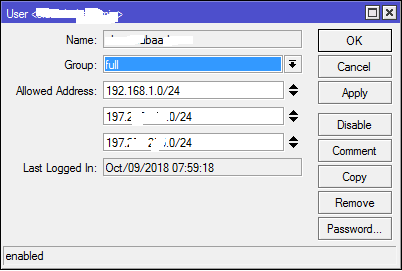
Untuk memastikan hanya IP resmi yang dapat masuk ke router, tambahkan IP yang diizinkan ke pengguna di sub-menu pengguna. Lihat di bawah.
Source : https://labkom.co.id/mikrotik/cara-mendeteksi-dan-menyelesaikan-serangan-http-dan-dns-mikrotik


